Showing posts with label Internet. Show all posts

Link shortener dengan bayaran mahal 2016

Selamat pagi pembaca setia blog ane, udah lama sekali gak update blog rasanya kangen ingin ngblog lagi maklum sekarang sibuk gak seperti dulu pas jaman kuliah.. Ups malah curhat..hehe

Oke langsung aja, nih ceritanya saya mw bagi pengalaman dengan pembaca setia blog ane. setelah searching di mbah google dan menurut pengalaman ane selama bergelut di dunia internet. saya mau sedikit berbagi pengalaman dengan pembaca setia blog saya. Sedikit pengenalan dulu, siapa sih yang gak tau dengan link shorter? Yups, link shorter atau lebih terkenalnya link penyingkan url dimana url kita yang panjang akan di gantikan dengan url hasil dari generate. sebenernya udah banyak link shorter berbayar mau pun gratis seperti punya mbah google yang versi gratis. Saya disini akan share dan bagi pengalaman link shorter dengan bayaran dollar yang rate lumayan mahal. oke yang sudah tidak sabar menunggu dan mungkin capek baca curhat saya yang lumayan panjang. ini dia link nya langsung ke tkp. Silahkan daftar dilink di bawah ini:

LINK DAFTAR
http://adf.ly/1WdXJ9

Waspada Trojan Khusus Firefox


CALIFORNIA - Sebuah Trojan yang mengincar pengguna Firefox telah ditemukan. Virus ini memaksa pengguna browser internet untuk menyimpan password ditempat yang merupakan jebakan, dan kemudian menggunakan password tersebut untuk membuat akun user baru pada komputer yang terinfeksi.

Sebagian besar peneliti keamanan menyarankan agar pengguna tidak memberitahu Firefox untuk mengingat password mereka yang tersimpan karena begitu mudah diekstraksi oleh malware.

Virus malware Trojan yang bernama PWS-Nslog ditemukan oleh perusahaan keamanan Webroot. Oleh Webroot, pengguna diminta benar-benar menonaktifkan kode Firefox dan pasword ketika pengguna log ke situs yang aman.

"Sebelum infeksi, instalasi default Firefox 3.6.10 akan mendorong pengguna setelah pengguna mengklik Log In tombol pada halaman Web, menanyakan apakah dia ingin menyimpan sandi," jelas peneliti Webroot Andrew Brandt, seperti dikutip PC World, Senin (11/10/2010).

Secara khusus, Trojan menambahkan beberapa baris kode dan "komentar keluar" bagian lain dari kode dari file Firefox bernama nsLoginManagerPrompter.js. Kode tersebutlah yang memanfaatkan kode password yang disimpan oleh browser Firefox. Dengan informasi itu, Trojan menciptakan sebuah akun baru dengan nama "Maestro" di komputer yang terinfeksi.

"Dari situlah, Trojan akan mencuri beberapa informasi penting yang dapat merugikan pengguna komputer," tandasnya.
(tyo).

Connection LAN for Windows XP to windows Seveen


Pada posting kalii ini saya akan berbagi pengalaman kepada temen-temen tangtang mengkonection kan LAN untuk windows xp ke windows seveen.
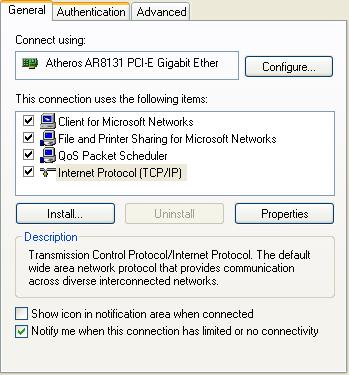
Langkah pertama adalah colokan dulu kable LAN ke PC atau Laptop. Lalu mangatur pengaturan di windows xp :

Start => Settings => Network connections => Pilih Local Area Connection =>Klik kanan terus pilih => properties => Pilih internet protocol (TCP/IP) => Pilih properties => Klik Use the following IP address.

Isi bagian-bagian nya:
1. IP address => misalnya 192.168.2.1
2. Subnet mask => misalnya 255.255.255.0 (biar mudah tekan tab aja)
3. Default gerway => misalnya 192.168.2.2
4. Prefarres DSN server => misalnya 192.168.2.2

Langkah kedua adalah mangatur pengaturan di windows seveen :
Start => control panel => nerwork and sharing center => change adapter settings => Local Area Connection => klik kanan properties => pilih internet protocol version 4 (TCP/Ipv4) => Pilih properties => Klik Use the following IP address.

Isi bagian-bagian nya:
1. IP address => misalnya 192.168.2.2
2. Subnet mask => misalnya 255.255.255.0 (biar mudah tekan tab aja)
3. Default gerway => misalnya 192.168.2.1
4. Prefarres DSN server => misalnya 192.168.2.1

Mudah ken temen –temen...? Selamat mencoba ya, semoga berhasil.....

Mempercepat koneksi internet


Bagi anda yang suka browsing tentunya penggunaan internet menjadi sesuatu yang tidak bisa dipisahkan. Apalagi jika hal tersebut menyangkut pekerjaan. Misal untuk cek email, update blog, mencari informasi dan lain sebagainya. Jika koneksi internet anda sudah broadband, 3G dan sekelasnya mungkin tidak terlalu bermasalah (bukan berarti tidak ada masalah sama sekali lho…). Namun jika koneksi internet anda masih menggunakan dial up apalagi masih menggunakan GPRS dari HP sebagai modemnya, anda terpaksa harus sedikit bersabar dengan koneksi internet yang “lemot” bagaikan bekicot heeeeee………. Kita bisa meminimalkan agar koneksi internet tidak terlalu lambat. Sebenarnya ada banyak tool/applikasi yang bisa dipakai untuk mempercepat koneksi internet baik yang gratisan atau yang berbayar seperti Speed ConnectInternet Accelerator, web accelerator, ashampho internet accelerator, fosSpeedconsole dll.

Pada postingan kali ini saya akan bahas cara mempercepat Koneksi Internet dengan tweak registry pada komputer kita dan tweak konfigurasi browser Mozilla Firefox. Mudah-mudahan dengan tips dan trik berikut ini koneksi internet yang kita gunakan sedikit menjadi lebih baik.

Ada beberapa setingan yang harus dirubah di registry komputer kita, seperti Setting Shared Folder dan boot jika komputer kita terhubung dengan jaringan komputer lain, setting file temporary pada browser, Cache DNS, mengurangi Bandwidth Update Windows dll. Kali ini yang akan kita lakukan adalah Optimalisasi DNS Lookup. Ini adalah salah satu cara untuk meningkatkan atau mempercepat koneksi internet, dan untuk mengubahnya kita bisa menggunakan software TCP/IP Optimizer. Namun kali ini yang akan kita lakukan adalah dengan tweak registry yang ada di komputer kita (tanpa software).

Caranya :
1. Klik menu Start > Run
2. Pada kotak dialog Run ketikkan regedit, lalu klik OK.
3. Sekarang kita cari alamat registry ini : HKEY_LOCAL_MACHINE\SYSTEM\Current ControlSet\Services\Tcpip\ServiceProvider.
4. Setelah kita berada di direktori ServiceProvider ubah nilai-nilai dibawah ini semuanya menjadi 1.

o DnsPriority=1
o HostsPriority=1
o LocalPriority=1
o NetbtPriority=1

5. Tutup registry restart komputer.

=== Tweeking Firefox ====
Peringatan !!! : Saya tidak menyarankan anda untuk melakukan cara ini jika anda belum mahir betul. Tweaking ini sendiri sebenarnya dikeluarkan oleh pengembang firefox jadi tidak sembarang tweaking, namun jika anda berani mencoba resiko ditanggung sendiri yaaa kalau anda salah memasukkan nilainya, karena setelah tweaking tidak ada opsi/menu untuk mengembalikan settingan default firefox, untuk mengembalikan ke default harus dilakukan secara manual. Jadi jika anda berani melakukannya tolong dicatat satu persatu semua perubahan tweaking yang anda lakukan.

1. Ketik : “about:config” tanpa tanda petik di firefox anda kemudian enter.
2. Untuk merubahnya, klik 2 kali pada masing-masing nama pengaturan dan masukkan data perubahannya.
3. Jika data dibawah tidak terdapat dalam settingan default firefox, klik kanan pilih New. Untuk data berupa angka, pilih Integer, untuk true/false pilih Boolean.
Parameter-parameter setting :

A. Untuk pengguna Dial Up
1. Set “browser.cache.disk_cache_ssl : true”
2. Set “browser.xul.error_pages.enabled : true”
3. Set “network.http.max-connections : 32?
4. Set “network.http.max-connections-per-server : 8?
5. Set “network.http.max-persistent-connections-per-proxy : 8?
6. Set “network.http.max-persistent-connections-per-server : 4?
7. Set “network.http.pipelining : true”
8. Set “network.http.pipelining.maxrequests : 8?
9. Set “network.http.proxy.pipelining : true”
10. Set “plugin.expose_full_path : true”
11. Set “signed.applets.codebase_principal_support : true”
12. Set “content.interrupt.parsing : true”
13. Set “content.max.tokenizing.time : 3000000?
14. Set “content.maxtextrun : 8191?
15. Set “content.notify.backoffcount : 5?
16. Set “content.notify.interval : 750000?
17. Set “content.notify.ontimer : true”
18. Set “content.switch.threshold : 750000?

B. Untuk pengguna DSL :
1. Set “network.http.pipelining : true”
2. Set “network.http.proxy.pipelining : true”
3. Set “network.http.pipelining.maxrequests : 64?
4. Set “nglayout.initialpaint.delay : 0?

C. Untuk pengguna ADSL :
1. Set “network.http.max-connections : 64?
2. Set “network.http.max-connections-per-server : 21?
3. Set “network.http.max-persistent-connections-per-server : 8?
4. Set “network.http.pipelining : true”
5. Set “network.http.pipelining.maxrequests : 100?
6. Set “network.http.proxy.pipelining : true”
7. Set “nglayout.initialpaint.delay : 0?

Shortcut untuk mempercepat browsing :
1. Ctrl+Enter, ini untuk membuka domain yang menggunakan .com. caranya adalah ketikkan nama domainnya saja (tidak perlu menambahkan “http://www” dan akhiran .com) kemudian klik ctrl+enter. Contohnya, jika kita ingin membuka “http://www.google.com” jadi ketiklah “google” tanpa tanda petik yaaa kemudian klik ctrl+enter.

2. Shift+Enter, ini untuk membuka domain yang menggunakan .net. caranya adalah ketikkan nama domainnya saja kemudian klik shif+enter. Contoh, jika ingin membuka “http://www.telkom.net” maka cukup ketiklah “telkom” tanpa tanda petik yaaa kemudian klik shif+enter.

3. Ctrl+Shift+Enter, ini untuk membuka domain yang menggunakan .org. caranya adalah ketikkan nama domainnya saja kemudian klik Ctrl+Shift+Enter. Misal, anda ingin membuka “www.wordpress.org” jadi cukup ketiklah “wordpress” tanpa tanda petik yaaa kemudian klik Ctrl+Shift+Enter.
Beberapa Cara Menangani Virus Komputer

Beberapa Cara Menangani Virus Komputer

Ada beberapa cara jika komputer sudah terinfeksi virus, dan virus yang sudah terinstall tidak sanggup menanganinya.

1. Install atau gunakan antivirus lain
Jika masih bisa di install Antivirus lain, maka sebaiknya di coba. Gunakan program antivirus yang terbaru, langsung scan jika sudah selesai install atau akan lebih baik jika di update terlebih dahulu. Mungkin untuk kebanyakan antivirus hal ini tidak berhasil, karena virus biasanya sudah mengantisipasi hal ini.
Alternatifnya, gunakan antivirus baru. Misalnya RISING Antivirus 2008 Free Edition, yang baru saja di release. Antivirus ini cukup bagus, sebelumnya saya pernah menginstall komputer teman dengan Avira yang ternyata sudah terkena virus, sehingga installasi tidak berhasil. Kemudian saya coba antivirus ini dan bisa mendeteksi virus yang menginfeksi komputer.

2. Scan Hardisk di Komputer lain
Jika mempunyai beberapa komputer atau ada teman yang mempunyai komputer dengan antivirus yang selalu update, maka cobalah scan di komputer tersebut. Cara terbaik adalah dengan melepas hardisk dan dipasang di komputer teman tersebut, kemudian baru di scan secara menyeluruh.
Hal ini memang memerlukan ilmu tentang pasang memasang hardisk (teknis mengenai perangkat komputer), sehingga mungkin jika belum pernah akan mengalami kesulitan. Sebaiknya ditanyakan ke teman yang lebih tahu. Selain itu hal ini biasanya tidak bisa dilakukan di Laptop yang masih garansi, karena jika melepas hardisk, maka biasanya merusak label garansi di Laptop tersebut. Jadi mungkin dengan cara ketiga.

3. Scan dengan antivirus di Bootable CD
Bootable CD yang dimaksud disini merupakan CD yang berisi sistem operasi (baik sederhana maupun kompleks) yang bisa dijalankan komputer tanpa memerlukan hardisk. Dengan begitu, semua program yang ada di hardisk, termasuk virus dijamin tidak bisa berjalan, tetapi bisa diakses melalui Bootable CD ini.
Ada beberapa Bootable CD Gratis yang sudah disertakan antivirus dan bisa dimanfaatkan, antara lain :
• Ultimatebootcd (UBCD), Bootable CD ini berbasis DOS, sehingga mungkin bagi yang belum terbiasa akan kesulitan. Selain itu Antivirus yang disertakan hanya F-Prot Antivirus for DOS ( Virus definition: 4 May 2007), McAfee Antivirus Scanner 4.40.0 (Virus definition: 3 May 2007) dan BugHunter. Sehingga sepertinya tidak mencukupi karena tidak update lagi. Download dan selengkapnya di http://www.ultimatebootcd.com
• UBCD4Win (Ultimate Boot CD for Windows). Ini merupakan pengembangan dari UBCD, dan sudah berbasis windows XP sehingga lebih memudahkan penggunanya. Tetapi untuk membuat Bootable CD-nya diperlukan CD Instalasi Windows XP. Ukurannya cukup besar, yaitu sekitar 230 MB. Informasi selengkapnya bisa dibaca artikel tentang UBCD for Windows disini. Untuk download bisa didapat di http://www.ubcd4win.com.
• AntiVir Rescue System, Bootable CD ini berbasis Linux. Dibanding Bootable CD sebelumnya, AntiVir Rescue System merupakan Bootable CD yang khusus menangani virus, selain itu aplikasi ini selalu update, bahkan mungkin setiap hari selalu ada tambahan virus baru, sehingga sangat bermanfaat. Download di http://www.avira.com/en/support/support_downloads.html

Jika hanya digunakan untuk menangani virus, maka AntiVir Rescue System lebih unggul. Selain besarnya hanya sekitar 55 MB (UBCD4Win sekitar 230 MB) AntiVir Rescue System senantiasa update, sehingga lebih mampu mendeteksi virus-virus baru. Tetapi jika memerlukan aplikasi lain, untuk perbaikan, recovery, mengecek hardware dan lainnya, maka UBCD4Win jelas lebih unggul.
Tetapi sayang untuk AntiVir Rescue System, ketika saya mencoba versi 11 Juli 2008 kemarin belum bisa digunakan, dan muncul tulisan bahwa ini versi DEMO. Setelah cai-cari informasi di forum, sepertinya memang ada yang salah dengan filenya (ISO). Dan sepertinya perbaikan baru akan dirilis September 2008 nanti. Sampai saat ini saya belum mencobanya lagi

4. Scan dan hapus virus secara manual
Cara ini bisa dilakukan bagi yang sudah cukup familiar dengan Sistem operasi khususnya windows, berbagai teknik virus (menyebar, menginfeksi dll), berbagai informasi tentang file atau directory komputer dan lainnya. Cara ini sebaiknya dilakukan melalui Bootable CD ( bisa digunakan Bootable CD dari cara ke 3 diatas atau dengan Linux Live CD seperti Ubuntu, Knoppix dan lainnya.

5. Install ulang
Ini mungkin alternatif terakhir jika cara-cara diatas tidak bisa atau ingin cara cepat. Tetapi dengan selesainya install ulang tidak menjamin komputer bebas virus lagi, bisa saja virus menginfeksi program lainnya yang di install kemudian. Selain itu jika kita sudah meng-install program komputer yang cukup banyak, maka bisa jadi install ulang memerlukan waktu cukup lama dan melelahkan.

Cara ini mungkin juga tidak bisa dilakukan jika komputer/laptop sudah di install Sistem operasi sejak kita beli (Software OEM), karena biasanya tidak disertakan CD Instalasinya. Yang jelas jika ingin menginstall ulang, pastikan CD Driver komputer/laptop sudah tersedia. Selain itu sebaiknya diketahui dulu virus apa yang menginfeksi komputer sebelum menginstall ulang.

info lebih lanjut:
Via email : randhy_gfive@rocketmail.com

Followers

Category : Source Code

Category : Laravel